【MySQL備忘】指定したマイナーバージョンへのアップデートインストールについて
目的
MySQLのバージョン8.0.28を指定してインストールしたい
OS
Red Hat Enterprise Linux 8.5
手順(15分程度)
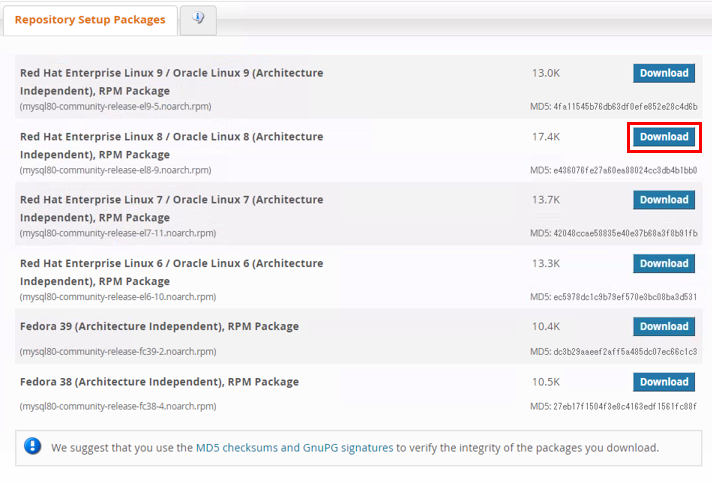
①サイトから最新のリポジトリを確認しインストール
サイト:https://dev.mysql.com/downloads/repo/yum/
yum install -y https://dev.mysql.com/get/mysql80-community-release-el8-9.noarch.rpm(最新のものを取得)
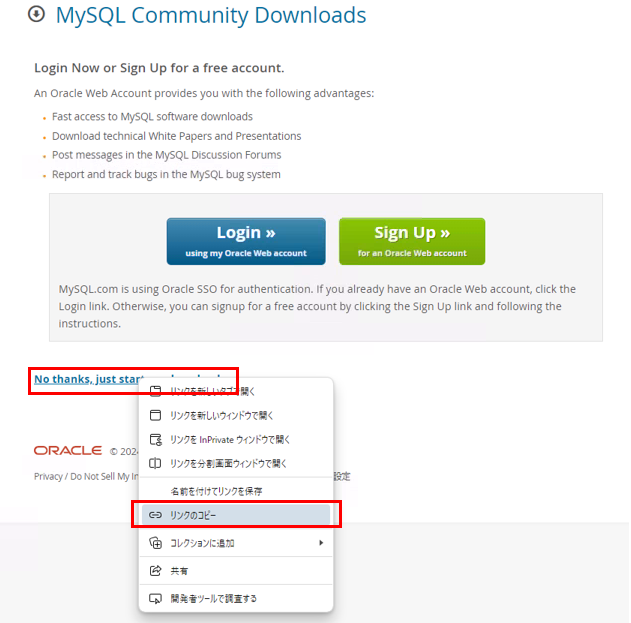
②アーカイブサイトから必要なバージョン,OSのtarをダウンロード
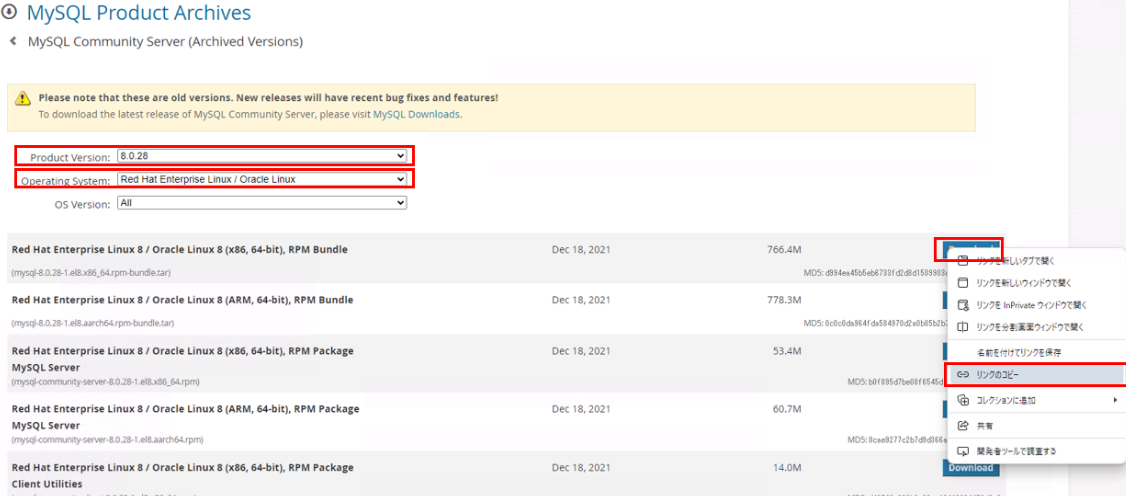
アーカイブサイト:https://downloads.mysql.com/archives/community/
wget https://downloads.mysql.com/archives/get/p/23/file/mysql-8.0.28-1.el8.x86_64.rpm-bundle.tar(必要なバージョンを取得)
③解凍
tar -xvf mysql-8.0.28-1.el8.x86_64.rpm-bundle.tar
④解凍後、中身を確認し必要なrpmファイルの名称を確認
mysql-community-client-8.0.28-1.el8.x86_64.rpm
mysql-community-libs-8.0.28-1.el8.x86_64.rpm
mysql-community-common-8.0.28-1.el8.x86_64.rpm
mysql-community-devel-8.0.28-1.el8.x86_64.rpm
mysql-community-server-8.0.28-1.el8.x86_64.rpm
⑤インストールの場合:localinstall を実行、アップデートの場合:localupdate を実行
1つ前の手順で確認したrpmファイルをインストール/アップデート
yum localinstall -y mysql-community-client-8.0.28-1.el8.x86_64.rpm mysql-community-common-8.0.28-1.el8.x86_64.rpm mysql-community-devel-8.0.28-1.el8.x86_64.rpm mysql-community-libs-8.0.28-1.el8.x86_64.rpm mysql-community-server-8.0.28-1.el8.x86_64.rpm
⑥再起動
mysql_upgrade -u root -p(更新の場合)
systemctl restart mysqld
⑦バージョン確認
mysqld --version
【補足】最新のバージョンにアップデートする場合
サイトから最新のリポジトリを確認しインストール
サイト:https://dev.mysql.com/downloads/repo/yum/
yum install -y https://dev.mysql.com/get/mysql80-community-release-el8-9.noarch.rpm
デフォルトのMySQLモジュールを無効化
yum module disable mysql
MySQLのインストール
yum install -y mysql-community-server
(クライアントのみインストールの場合)
yum install -y mysql-community-client
再起動
systemctl restart mysqld
バージョン確認
mysqld --version
補足の補足
MySQLのRDSに接続する場合のコマンド
mysql -u ユーザー名 -p -h RDSエンドポイント