HULFT Square ツール配置 備忘
目的
HULFT Squareを利用しフローを作成したが、どのようにツールを配置すれば想定した動きを実現できるかわからず時間がかかったため備忘としていくつかのツール配置を残す
ツール配置
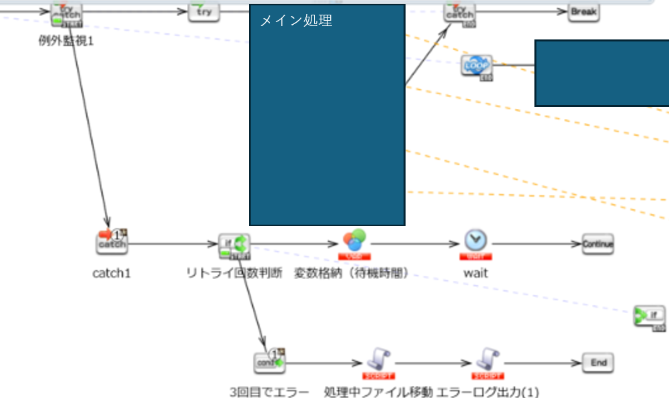
リトライ処理
処理失敗時にループで指定した回数までリトライを行う
最後のリトライ失敗時はエラーを吐く
※注意点
例外処理で拾う処理は指定できる
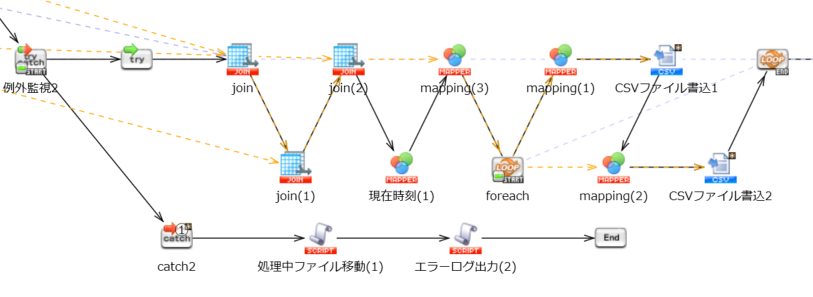
レコードの結合、CSV書き込み
Joinで結合する 1つの結合データから2つのマッピングにデータを渡すことはできないので、JoinとMappingの間にMappingを1つ噛ませる(画像:mapping(3)) 読み取る対象のオブジェクト、レコードが更新された場合は、それぞれの結合を一度開いてOKを押しなおす+mapping部分のソースを右クリックから更新しなおす必要がある
CSVで用意した対応表との照らし合わせによって出力を変更
画像では、RegionCodeの値によって後続の処理を変えている [スイッチ判定による出力の切り替え]を使用する アイコン左側の3本のうち、一番上が判定条件、2本目が判定=真の場合の処理、3本目が判定=偽の場合の処理となる
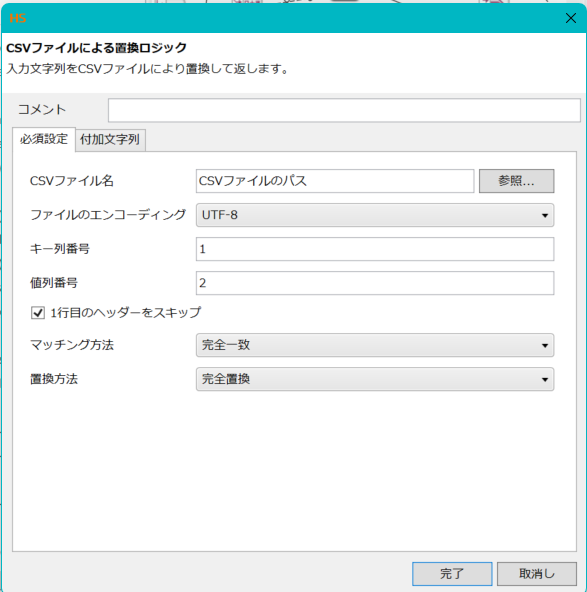
CSVとのマッチングは[CSVファイルによる置換]を利用する
プロパティ内で指定したCSVファイルと入力レコードの値をキーとしてマッチングすることができる
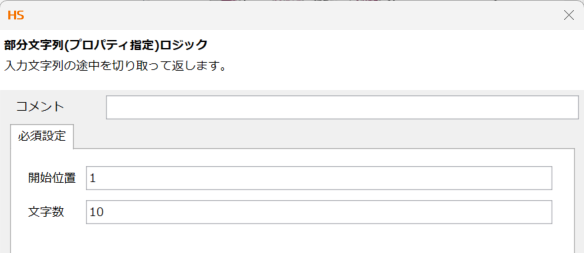
文字列の一部を指定して出力
[部分文字列(プロパティ指定)ロジック]
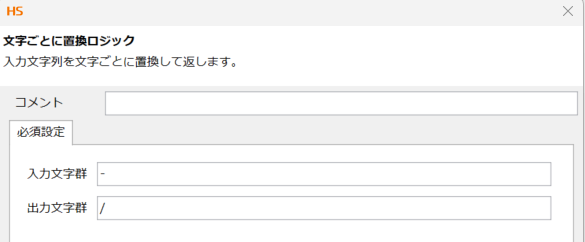
文字列の一部を置き換えて出力
[文字列ごとに置き換えロジック]
カラム内の値の有無による真偽値変換
コンポーネント:変数代入 [nullチェック]ロジックと[Not演算]ロジック カラム内に値が入っていた場合、スクリプト変数にTrueを代入する
日付データの加工
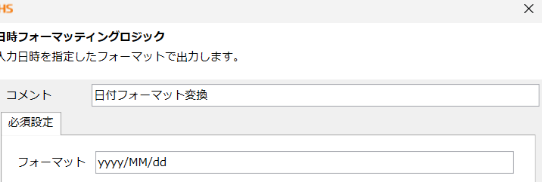
[日時フォーマッティング]
プロパティに[yyyy/MM/dd]を入力することで、
例えば[2025-10-28T23:58:59.999+0900]を[2025/10/28]に変換する
SFTP転送時の注意点
windowsサーバーへの転送時、転送対象ファイルに「:」が使われていると転送できない ファイル末尾に日付時刻などを入れていると「:」が使われることがあるため注意 ファイル名末尾に着ける日付時刻の「:」を「_」にマッピングで置き換える必要がある